

¿Te imaginas tener un asistente tipo ChatGPT dentro de tu propio ordenador, sin cuotas mensuales y sin que tus conversaciones salgan de casa? Eso es exactamente lo que hace Ollama, y en esta guía te explico cómo instalar Ollama en Windows y Mac paso a paso.
Además de cómo instalar Ollama, también verás qué modelo descargar según la memoria de tu equipo y cómo resolver los errores más comunes. No necesitas saber programar: si sabes abrir una terminal y copiar un comando, te sobra.
Índice
Qué es Ollama y para qué sirve (y qué no hace)
Ollama es un programa gratuito que descarga y ejecuta modelos de lenguaje abiertos (LLM) en tu ordenador. Piensa en él como un «reproductor» de modelos: tú eliges uno de su biblioteca (Gemma, Qwen, Llama…), Ollama lo descarga y te deja chatear con él.
Para qué sirve:
- Chatear con una IA sin conexión a internet, una vez descargado el modelo.
- Resumir textos, redactar borradores o traducir sin enviar tus datos a ningún servidor.
- Probar modelos abiertos y compararlos sin pagar.
- Conectar otras aplicaciones a tu IA local: Ollama sirve una API en
http://localhost:11434.
Desde 2025, la aplicación de escritorio de Windows y macOS incluye su propia ventana de chat, con selector de modelos y la posibilidad de arrastrar archivos (texto, PDF o imágenes en los modelos que lo admiten). Ya no estás obligado a usar la terminal.
Lo que no hace (o no hace igual que ChatGPT):
- No es tan potente como los grandes modelos de la nube en un portátil normal. Los modelos pequeños son rápidos, pero razonan peor.
- La velocidad depende de tu hardware. Sin una buena GPU o un Mac con Apple Silicon, las respuestas pueden ser lentas.
- No busca en internet por defecto. La búsqueda web de Ollama es una función de su nube y pide iniciar sesión.
- Ojo con los modelos «cloud». Ollama también ofrece modelos que se ejecutan en sus servidores (los que terminan en
:cloud). Esos no son locales: tus mensajes viajan a su nube.
Requisitos: RAM, disco y GPU
Antes de ver cómo instalar Ollama, estos son los requisitos oficiales mínimos según su documentación:
| Windows | Mac | |
|---|---|---|
| Sistema operativo | Windows 10 22H2 o posterior (Home o Pro) | macOS Sonoma (14) o posterior |
| Procesador / GPU | GPU NVIDIA (driver 551.61 o posterior) o AMD Radeon (ROCm v7 o Vulkan); también funciona solo con CPU | Apple M (CPU y GPU) o Intel x86 (solo CPU) |
| Espacio para el programa | Al menos 4 GB | Unos 230 MB el instalador .dmg |
| Espacio para modelos | De 1 GB a decenas de GB por modelo | Igual |
| ¿Permisos de administrador? | No: se instala en tu carpeta de usuario | Arrastrar a Aplicaciones; pide permiso para crear el comando en /usr/local/bin |
¿Y la RAM? Ollama no publica una tabla oficial de RAM por modelo, pero sí el tamaño de cada descarga. Como regla práctica, tu ordenador necesita memoria libre algo por encima del tamaño del modelo, y más si amplías el contexto (la «memoria» de la conversación). En un Mac con Apple Silicon cuenta la memoria unificada; en un PC con GPU, lo ideal es que el modelo quepa entero en la VRAM de la tarjeta.
Tabla orientativa con tamaños reales de la biblioteca de Ollama (consultada el 3 de noviembre de 2026):
| Modelo (etiqueta) | Tamaño de descarga | Orientación por memoria del equipo* |
|---|---|---|
qwen3.5:0.8b | 1,2–1,3 GB | Equipos con 8 GB, para tareas sencillas |
llama3.2:1b | 1,3 GB | Equipos con 8 GB |
llama3.2 (3B) | 2,0 GB | Equipos con 8 GB |
qwen3.5:4b | 3,3–4,0 GB | 8 GB justos; mejor 16 GB |
gemma4:e2b | 4,6–7,5 GB | Ollama recomienda 8 GB de VRAM o memoria unificada disponibles |
gemma4:e4b | 6,6–9,5 GB | 16 GB |
qwen3.5:9b | 6,6–7,6 GB | 16 GB |
gemma4:26b | 16–19 GB | 32 GB o más / GPU con mucha VRAM |
\Orientación propia a partir del tamaño de descarga, no una cifra oficial. Prueba y mira el uso de memoria con ollama ps.*
Cómo instalar Ollama en Windows
Paso 1: descarga el instalador
Entra en ollama.com/download y elige Windows. Tienes dos opciones oficiales:
- Instalador clásico (recomendado si empiezas):
OllamaSetup.exe. Ojo, pesa bastante: el de la versión 0.40.14 ronda los 1,7 GB, porque incluye las librerías para GPU. - Comando de PowerShell (el que muestra ahora la web):
irm https://ollama.com/install.ps1 | iexPaso 2: instala
Haz doble clic en OllamaSetup.exe y sigue el asistente. No necesita permisos de administrador: se instala en tu carpeta de usuario y añade el comando ollama a tu PATH.
¿Tu disco C: va justo? Puedes instalarlo en otra unidad lanzando el instalador así:
OllamaSetup.exe /DIR="D:\Ollama"Al terminar este paso de cómo instalar Ollama en Windows, el programa queda funcionando en segundo plano (verás su icono junto al reloj) y se abre la aplicación con su ventana de chat.
Paso 3: comprueba la versión
Abre PowerShell o Símbolo del sistema y escribe:
ollama -vDeberías ver algo como ollama version is 0.40.14 (o el número de la versión que tengas). Si aparece, Ollama está instalado y su servidor responde.
Truco: si tu disco principal es pequeño, cambia dónde se guardan los modelos creando la variable de entorno de usuario
OLLAMA_MODELScon la ruta que quieras (por ejemplo,D:\ollama-modelos). Después, cierra Ollama desde el icono de la bandeja y vuelve a abrirlo.
Cómo instalar Ollama en Mac (Intel vs Apple Silicon)
Paso 1: descarga e instala
- Ve a ollama.com/download y elige macOS.
- Abre el archivo
Ollama.dmgy arrastra Ollama a la carpeta Aplicaciones. - Abre la app. La primera vez te pedirá permiso para crear el comando
ollamaen/usr/local/bin. Acéptalo para poder usarlo en la Terminal.
Si prefieres la terminal, para saber cómo instalar Ollama en Mac la web oficial ofrece también este comando:
curl -fsSL https://ollama.com/install.sh | shPaso 2: comprueba que funciona
Abre la app Terminal y escribe:
ollama -vApple Silicon o Intel: qué cambia
- Mac con chip M1, M2, M3, M4 o posterior: Ollama usa la CPU y la GPU a través de Metal. Desde la versión 0.40 (septiembre de 2026), los modelos compatibles se ejecutan por defecto con MLX, el motor de Apple, lo que suele acelerar las respuestas. Además, la memoria unificada permite cargar modelos más grandes que en un PC con la misma RAM.
- Mac con procesador Intel: funciona, pero solo con la CPU. Quédate con modelos pequeños (1B–4B) y no esperes milagros de velocidad.
- En ambos casos necesitas macOS Sonoma (14) o posterior. Si tu Mac no puede actualizar a Sonoma, no podrás usar la versión actual.
Primer chat: ollama run y modelos recomendados para empezar
Una vez visto cómo instalar Ollama, tienes dos formas de empezar.
Opción fácil (sin terminal): abre la app de Ollama, elige un modelo en el selector y escribe tu mensaje. Si el modelo no está descargado, la app lo descarga sola. Para usar modelos locales no necesitas crear cuenta.
Opción terminal: escribe
ollama run gemma4:e2bOllama descarga el modelo (la primera vez tarda un poco) y abre el chat. Escribe tu pregunta y pulsa Intro. Para salir, escribe /bye.
Comandos básicos que vas a usar
Comprobados con la ayuda del propio programa (ollama --help, versión 0.40.14) y la referencia oficial de la CLI:
| Comando | Para qué sirve |
|---|---|
ollama run <modelo> | Descarga (si hace falta) y abre un chat con el modelo |
ollama run <modelo> "tu pregunta" | Responde a una sola pregunta y termina |
ollama pull <modelo> | Solo descarga el modelo |
ollama ls (o ollama list) | Lista los modelos que tienes |
ollama ps | Muestra los modelos cargados y si usan CPU o GPU |
ollama stop <modelo> | Descarga el modelo de la memoria |
ollama rm <modelo> | Borra el modelo del disco |
ollama -v | Muestra la versión |
Dentro del chat también funcionan /bye (salir), /clear (borrar el contexto de la sesión) y /set parameter num_ctx 8192 (ampliar el contexto; consume más memoria).
Qué modelo elegir para empezar
- 8 GB de RAM:
llama3.2(3B) oqwen3.5:4b. Si va lento, baja allama3.2:1boqwen3.5:0.8b. - 16 GB de RAM (o Mac con 16 GB):
gemma4:e4boqwen3.5:9b, un buen equilibrio entre calidad y velocidad. - 32 GB o GPU con mucha VRAM: prueba
gemma4:26b.
Todos estos modelos funcionan en español: Llama 3.2 lo incluye entre sus idiomas oficiales, y Qwen 3.5 anuncia soporte para más de 200 idiomas y dialectos. Aun así, los modelos pequeños cometen más errores: revisa siempre lo importante.
Interfaz web opcional: Open WebUI
Este paso es opcional. La app de Ollama ya trae chat. Pero si quieres una interfaz más completa (varios usuarios, chat con documentos, plugins), la opción más conocida es Open WebUI, gratuita y de código abierto.
La forma recomendada por su documentación es con Docker. Con Docker instalado, este comando la arranca y la conecta con el Ollama de tu equipo:
docker run -d -p 3000:8080 --add-host=host.docker.internal:host-gateway -v open-webui:/app/backend/data -e WEBUI_SECRET_KEY=tu-clave-secreta --name open-webui --restart always ghcr.io/open-webui/open-webui:mainDespués abre http://localhost:3000 en el navegador y crea la cuenta de administrador (se guarda en tu equipo, no en internet). Open WebUI detecta Ollama automáticamente.
¿Sin Docker? También se instala con Python (pip install open-webui y luego open-webui serve, en http://localhost:8080), pero ojo: su documentación indica que solo es compatible con Python 3.11 y 3.12, no con 3.13.
¿Lo que quieres es sobre todo preguntar a tus apuntes o PDF y no te importa usar la nube? Entonces es más sencillo NotebookLM: te lo contamos en cómo usar NotebookLM para estudiar.
Problemas frecuentes (y cómo resolverlos)
1. «address already in use» (el puerto 11434 está ocupado). Si ejecutas ollama serve con la app abierta, verás Error: listen tcp 127.0.0.1:11434: bind: address already in use. No es una avería: Ollama ya está funcionando en segundo plano. Usa directamente ollama run. Si de verdad quieres arrancarlo a mano, cierra antes la app desde el icono de la bandeja o de la barra de menús.
2. «ollama» no se reconoce como comando. En Windows, cierra y abre de nuevo la terminal tras instalar (el PATH se actualiza al abrir una nueva). En Mac, abre la app de Ollama al menos una vez y acepta crear el enlace en /usr/local/bin.
3. El antivirus bloquea la instalación o la descarga. Algunos antivirus desconfían de programas nuevos que abren un servidor local. Descarga Ollama solo desde ollama.com o su GitHub oficial y, si tu antivirus lo bloquea, añade una excepción para la carpeta %LOCALAPPDATA%\Programs\Ollama. Nunca desactives el antivirus por completo.
4. «pull model manifest: file does not exist». Has escrito mal el nombre del modelo o esa etiqueta no existe. Búscalo en ollama.com/library y copia el nombre exacto (por ejemplo, gemma4:e4b).
5. El modelo no carga, va lentísimo o se cierra. Casi siempre es falta de memoria. Prueba un modelo más pequeño, cierra programas pesados (navegador con muchas pestañas incluido) y ejecuta ollama ps: en la columna PROCESSOR verás si el modelo está en la GPU (100% GPU), en la CPU (100% CPU) o repartido.
6. No usa tu tarjeta gráfica. Actualiza los drivers (NVIDIA 551.61 o posterior en Windows). Ollama admite GPU NVIDIA con compute capability 5.0 o superior y una lista concreta de Radeon en Windows; si tu tarjeta no está en la lista oficial de hardware compatible, Ollama puede intentar usarla mediante Vulkan o tirará de la CPU.
¿Dónde están los registros? En Windows, pulsa Win+R y escribe explorer %LOCALAPPDATA%\Ollama (archivo server.log). En Mac, en ~/.ollama/logs/server.log.
Privacidad y cuándo conviene frente a ChatGPT en la nube
Según la documentación oficial, cuando usas modelos locales Ollama no ve tus prompts ni tus datos. Todo se procesa en tu máquina. Si quieres asegurarte de no usar nunca la nube por error, Ollama permite desactivar sus funciones cloud con la variable de entorno OLLAMA_NO_CLOUD=1 (o la opción disable_ollama_cloud en ~/.ollama/server.json).

| Ollama en local | ChatGPT u otra IA en la nube | |
|---|---|---|
| Precio | Gratis (pagas tu hardware y electricidad) | Plan gratuito con límites o suscripción |
| Privacidad | Los datos no salen de tu equipo | Tus mensajes van a servidores externos |
| Sin internet | Sí, tras descargar el modelo | No |
| Calidad de respuesta | Depende del modelo y del equipo | Normalmente superior |
| Búsqueda web, imágenes, voz | Limitado o vía extras | Integrado |
Elige Ollama si: trabajas con documentos sensibles, quieres una IA sin cuotas, te interesa experimentar o tienes mala conexión. Elige la nube si: necesitas la máxima calidad, buscar en internet al momento o tu ordenador es modesto. Si quieres probar opciones en la nube sin crear cuenta, mira nuestra guía de IA gratis sin registro.
Preguntas frecuentes sobre Ollama
¿Ollama es gratis?
Sí. Descargar Ollama y ejecutar modelos en tu ordenador es gratis y sin límites de uso. Lo que es de pago son sus modelos en la nube: Ollama tiene planes de nube (Pro desde 20 USD al mes, según su página de precios del 3 de noviembre de 2026) y pago por uso. Para usar IA local no necesitas ninguno.
¿Cuánta RAM necesito para Ollama?
Con 8 GB puedes usar modelos pequeños (1B–4B parámetros). Con 16 GB ya puedes mover modelos medianos como gemma4:e4b o qwen3.5:9b. Para modelos de más de 20 GB necesitas 32 GB o más, o una GPU con mucha VRAM. Son orientaciones: depende del modelo, del contexto y de lo que tengas abierto.
¿Ollama funciona sin internet?
Sí. Necesitas internet para instalarlo y descargar los modelos; después, los modelos locales funcionan sin conexión. Lo que no funcionará offline son los modelos :cloud y la búsqueda web.
¿Qué modelo empiezo a usar en un portátil de 8–16 GB?
Con 8 GB, empieza con llama3.2 (3B) o qwen3.5:4b. Con 16 GB, prueba gemma4:e4b o qwen3.5:9b. Si va lento, baja un escalón de tamaño.
¿Ollama o LM Studio?
Los dos son gratuitos para usar modelos en local. Ollama destaca por su sencillez, su terminal y su API, ideal para conectar otras apps. LM Studio ofrece una interfaz gráfica más detallada para explorar y ajustar modelos. En 2026 sus creadores lanzaron además LM Studio Bionic, un agente con plan gratuito para modelos locales y planes de pago para modelos en la nube. Si buscas lo más simple, empieza con Ollama; si prefieres configurarlo todo con ratón, prueba LM Studio.
Siguiente paso: el hardware
Si después de aprender cómo instalar Ollama y probarlo te quedas con ganas de modelos más grandes, el cuello de botella será la memoria: la RAM del equipo o, mejor aún, la VRAM de una tarjeta gráfica. En nuestra guía sobre qué GPU elegir para IA local te explicamos cuánta VRAM necesitas según el modelo. Y si quieres ver qué más puedes hacer con IA, echa un vistazo a nuestra selección de mejores herramientas de IA.
Si tu PC se queda corto: mejoras que ayudan
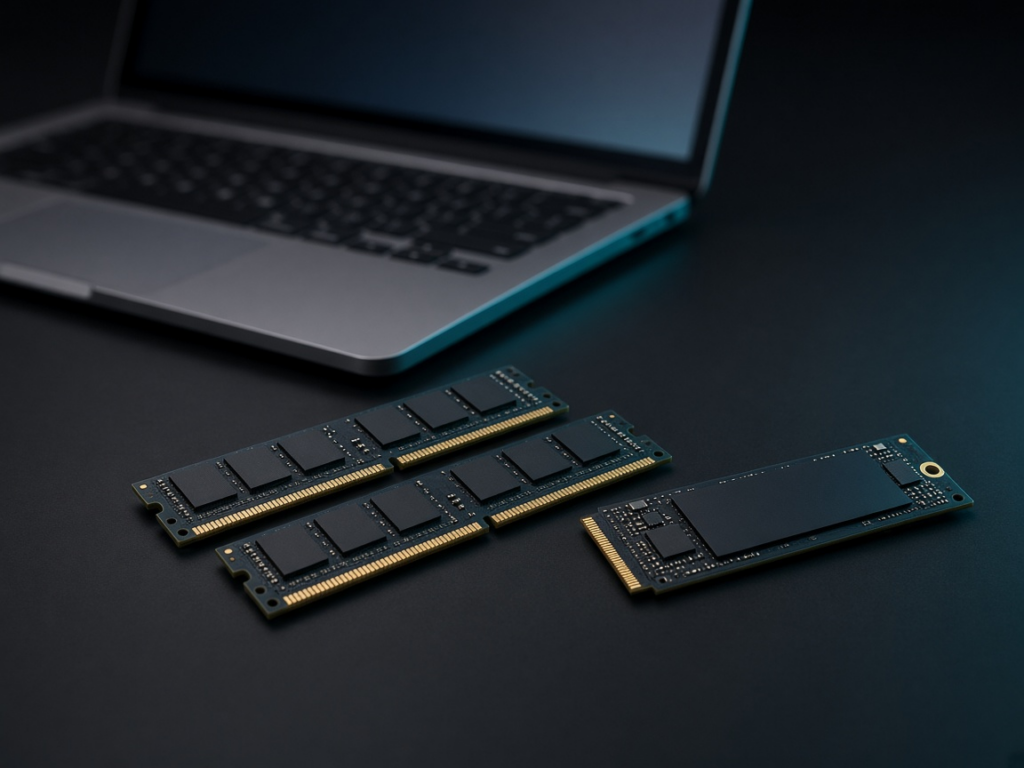
Antes de comprar, comprueba qué admite tu equipo: tipo de RAM (DDR4 o DDR5), si es soldada o ampliable y si tiene ranura M.2 libre. Los precios de memoria y SSD están cambiando mucho: revisa el precio del día en Amazon.
| Necesitas… | Producto de ejemplo | Para quién |
|---|---|---|
| Más espacio para modelos (interno) | Samsung 990 EVO Plus 1 TB, NVMe M.2 PCIe 4.0 | PC o portátil con ranura M.2 libre |
| Más espacio (interno, opción más económica) | Crucial P310 1 TB, NVMe M.2 2280 PCIe Gen4 | PC o portátil con ranura M.2 |
| Guardar modelos sin abrir el equipo | Samsung T7 1 TB, SSD externo USB 3.2 Gen 2 | Mac y portátiles sin ampliación interna |
| Pasar a 32 GB de RAM (portátil DDR5) | Crucial 32 GB (2×16 GB) DDR5-5600 SODIMM, CT2K16G56C46S5 | Portátiles y mini PC con DDR5 SODIMM no soldada |
| Pasar a 32 GB de RAM (portátil DDR4) | Crucial 32 GB (2×16 GB) DDR4-3200 SODIMM, CT2K16G4SFRA32A | Portátiles y mini PC con DDR4 SODIMM no soldada |
| Un portátil nuevo con memoria unificada | MacBook Air 13″ con chip M5, 16 GB de memoria unificada, 512 GB | Quien quiera un portátil silencioso para IA local de tamaño medio |