
Índice
Si buscas NotebookLM para estudiar con tus propios PDF y apuntes, esta guía te deja listo en una tarde: cómo crear el cuaderno, pedir resúmenes con citas, generar tests y escuchar un “pódcast” de tus temas sin inventar material que no hayas subido.
Tienes 80 páginas de apuntes, tres PDF del profesor y el examen en dos semanas. Leerlo todo otra vez no es opción. ¿Y si pudieras preguntarle a tus propios apuntes, convertirlos en un test o escucharlos como un pódcast mientras vas en el autobús?
Eso es lo que hace NotebookLM (ahora Gemini Notebook): desde julio de 2026, Google lo llama Gemini Notebook, aunque casi todo el mundo lo sigue buscando como NotebookLM. Aquí verás cómo usar NotebookLM para estudiar paso a paso, con ejemplos para la PAU en España y para parciales en Latinoamérica, y qué límites tiene la versión gratuita.
NotebookLM (ahora Gemini Notebook)
NotebookLM para estudiar brilla porque no es un chat genérico: responde con lo que tú subes y muestra citas al fragmento de tus fuentes. La diferencia frente a un modelo abierto es de confianza: menos “alucinaciones” inventadas desde internet y más control sobre el temario del examen.
El cambio de nombre: el 16 de julio de 2026, Google renombró NotebookLM como Gemini Notebook. Es el mismo producto, ahora en notebook.google.com (la dirección antigua redirige) y conectado con la app de Gemini. En este artículo lo llamamos NotebookLM, que es como lo sigue buscando casi todo el mundo; en la app verás el nombre nuevo.
¿Para quién sirve de verdad NotebookLM para estudiar? Para bachillerato y universidad cuando el material ya está en PDF, Docs o presentaciones. No sustituye hacer problemas a mano ni memorizar fórmulas que el examen exige escribir sin ayuda.
Qué es NotebookLM y qué fuentes acepta
NotebookLM es un asistente de estudio e investigación de Google. La diferencia con un chat como ChatGPT es clave: responde basándose en las fuentes que tú subes, y cada respuesta incluye citas que te llevan al fragmento exacto de tus apuntes.
Qué fuentes acepta (según la ayuda oficial; verifica siempre la página de soporte por si cambian los límites):
- PDF, Word (.docx), texto (.txt), Markdown, CSV, PowerPoint (.pptx) y ePub.
- Google Docs, Presentaciones (hasta 100 diapositivas) y Hojas de cálculo (con un tope de tamaño).
- Imágenes (por ejemplo, fotos de tus apuntes a mano).
- Páginas web (solo el texto; no admite páginas de pago).
- Vídeos públicos de YouTube con subtítulos (importa la transcripción).
- Audios (MP3, WAV y muchos más formatos), que transcribe al subirlos, también en español.
- Texto copiado y pegado.
Límites del plan gratuito (noviembre de 2026)
| Gratis (Standard) | |
|---|---|
| Precio | 0 € con tu cuenta de Google |
| Notebooks | Hasta 100 |
| Fuentes por notebook | Hasta 50 |
| Tamaño por fuente | Hasta 500.000 palabras o 200 MB |
| Uso de IA | Límite que se renueva cada 5 horas, con un tope semanal |
| Edad | Mayores de la edad de consentimiento digital de tu país; con cuenta educativa (Workspace for Education), todas las edades |
Los planes de pago (Google AI Plus, Pro y Ultra) amplían notebooks, fuentes y uso. «Gemini Advanced» ya no es el nombre comercial actual. Para la mayoría de casos de NotebookLM para estudiar, el plan gratuito suele bastar.
Importante: algunas funciones avanzadas de investigación (p. ej. investigación profunda / Deep Research, según el producto y la región) están limitadas a mayores de 18 años. Si eres menor, usa el chat y Studio sobre tus fuentes y evita esas funciones restringidas.
Crear un cuaderno en NotebookLM y subir apuntes o PDF
El primer paso práctico de NotebookLM para estudiar es montar un cuaderno limpio por asignatura. Así el modelo no mezcla Historia con Matemáticas ni te cita un tema que no entra en el parcial.
- Entra en notebook.google.com con tu cuenta de Google (también hay app para Android e iOS, con algunas funciones limitadas).
- Pulsa Crear un notebook nuevo.
- En la ventana emergente, elige Subir una fuente: arrastra tus PDF, importa desde Google Drive o pega un enlace.
- Espera unos segundos. En el panel Chat aparecerá un resumen de todas tus fuentes.
- Ponle un nombre claro al notebook, por ejemplo «Historia de España – PAU» o «Parcial Microeconomía».
Consejos para que funcione mejor:
- Un notebook por asignatura (o por tema si es muy extensa). NotebookLM no puede consultar varios notebooks a la vez.
- Sube apuntes legibles. Los PDF escaneados con mala calidad dan peores resultados.
- Nombra bien los archivos («Tema 3 – Revolución Industrial»), porque así puedes pedirle respuestas de una fuente concreta.
- Si importas desde Google Drive, las fuentes se sincronizan solas cuando cambias el documento original.
- Quita páginas de publicidad o índices basura antes de subir: menos ruido, mejores citas. Ese detalle mejora mucho NotebookLM para estudiar cuando el PDF viene de slides con portadas vacías.
7 trucos de NotebookLM para estudiar con tus apuntes
Esta sección resume el método completo. Si solo tienes media hora, aplica estos siete trucos de NotebookLM para estudiar en orden.
1. Separa “temario oficial” y “mis apuntes”
Sube el temario o la guía docente como una fuente y tus apuntes como otra. Luego pregunta qué ideas de la guía faltan en tus notas. Es una de las formas más honestas de usar NotebookLM para estudiar sin engañarte a ti mismo.
2. Pide explicaciones con límite de tiempo
En el chat, fuerza respuestas cortas: “en 90 segundos”, “en cinco viñetas”, “como si fuera un oral”. Así entrenas la síntesis que pide la PAU competencial y muchos parciales.
3. Genera un cuestionario y oculta las respuestas
En Studio, crea un cuestionario de dificultad media. Responde en papel. Solo después vuelve a NotebookLM. El objetivo de NotebookLM para estudiar no es mirar la solución: es detectar huecos.
4. Tarjetas solo de lo que fallas
Exporta o marca las tarjetas falladas y repasa esas. Si generas cientos de flashcards de todo el temario, acabas memorizando ruido.
5. Audio en español para el transporte
Usa el resumen en audio en español de España o de Latinoamérica según tu acento. Es el truco más popular de NotebookLM para estudiar en movilidad, pero no lo uses como única fuente: Google advierte imprecisiones.
6. Contrasta dos fuentes
Sube el PDF del profesor y un resumen de clase. Pregunta contradicciones. Si NotebookLM señala un conflicto, vuelve al original: tú decides, no la IA.
7. Cierra con una autoexplicación en voz alta
Después del audio o del mapa mental, explica el tema sin mirar. Si te trabas, ese es el siguiente prompt. Así NotebookLM para estudiar se convierte en tutor, no en muleta.
Resúmenes, preguntas y guías de estudio con NotebookLM
Aquí empieza lo útil. Tienes dos zonas: el Chat, para preguntar, y el panel Studio, para generar materiales. Ambas son el núcleo de NotebookLM para estudiar cuando ya tienes fuentes subidas.
Preguntar a tus apuntes
Escribe en el chat como si hablaras con un profesor particular. Ejemplos:
Explícame las causas de [tema] como si tuviera que contarlo en 2 minutos en un examen oral.¿Qué diferencias hay entre [concepto A] y [concepto B] según el tema 4? Hazme una tabla.¿Qué partes de mis apuntes contradicen o completan lo que dice el PDF del profesor sobre [tema]?Cada respuesta lleva números de cita: púlsalos para ver el párrafo exacto de tu fuente. Así compruebas que lo ha entendido bien. Puedes adaptar las tres de arriba.
Generar materiales de estudio en Studio
Según la ayuda oficial, en el panel Studio puedes crear:
- Informes: elige guía de estudio, resumen, preguntas frecuentes o un informe a tu medida. Puedes exportarlos a Google Docs.
- Tarjetas didácticas y cuestionarios: eliges dificultad (fácil, media o difícil) y cantidad. Marca las tarjetas que aciertas o fallas y repasa solo las falladas. Las tarjetas se pueden descargar en CSV.
- Mapas mentales: un esquema visual de los temas y sus relaciones.
- Resúmenes de audio y de vídeo, presentaciones, infografías y tablas de datos.
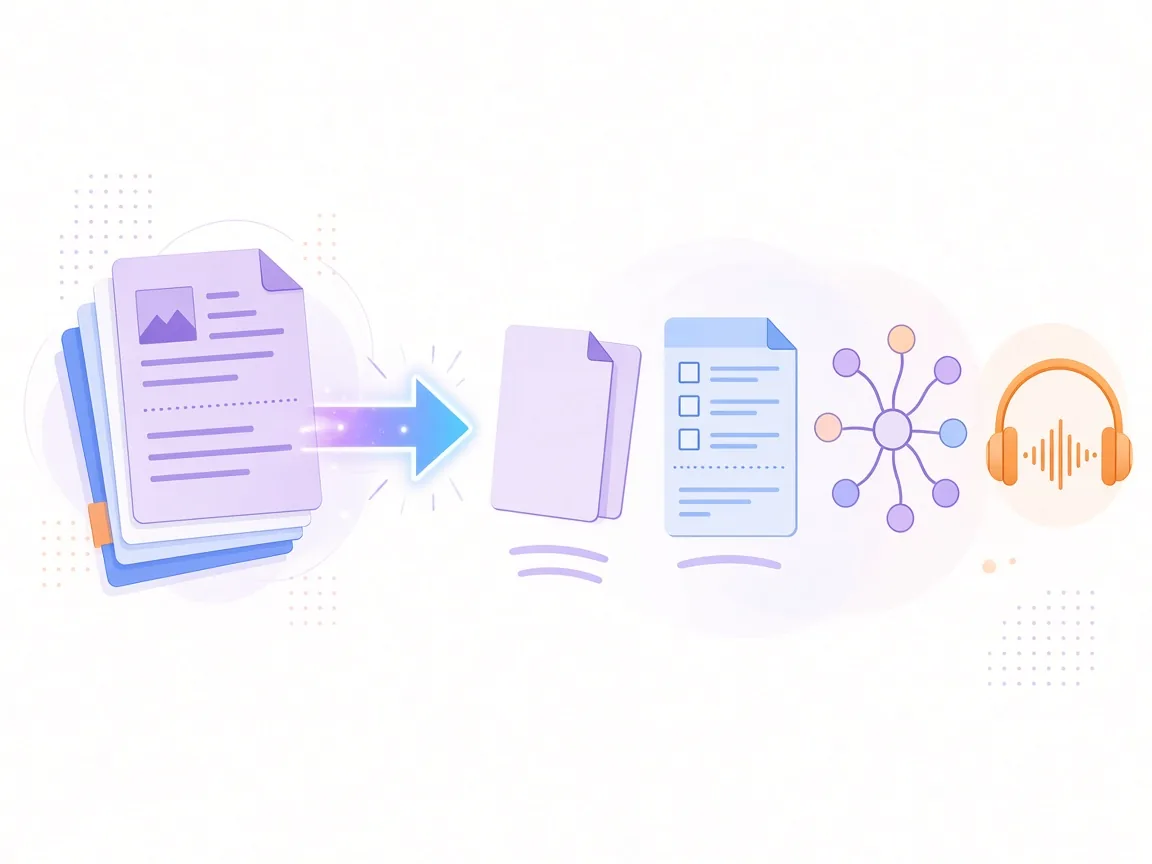
Método de estudio que funciona: 1) lee la guía de estudio, 2) haz el cuestionario sin mirar, 3) repasa con tarjetas solo lo que fallaste, 4) vuelve a los apuntes originales para lo que siga sin quedar claro. Ese ciclo es la forma más segura de combinar NotebookLM para estudiar con memoria activa.
Resumen en audio de NotebookLM (el «pódcast» de estudio)
Es la función más famosa: convierte tus fuentes en una conversación entre dos presentadores generados por IA que explican los temas clave. Mucha gente llega a NotebookLM para estudiar precisamente por este audio.
Cómo generarlo:
- En el panel Studio, selecciona Resumen en audio (o el icono de lápiz para personalizarlo).
- Elige un formato: Análisis detallado (dos presentadores, el predeterminado), Resumen (un solo narrador, menos de 2 minutos), Opinión (crítica constructiva de tu material, ideal para revisar un trabajo) o Debate.
- Elige el idioma: hay español de España, de Latinoamérica y de México, entre más de 80 idiomas.
- Opcional: escribe una instrucción, por ejemplo «Céntrate en el tema 5 y explícalo para un examen de 2.º de Bachillerato».
- Espera unos minutos. Puedes escucharlo, cambiar la velocidad o descargarlo.
Lo que debes saber:
- La opción de duración «Más larga» solo está en inglés.
- El modo interactivo (interrumpir a los presentadores para preguntar) también está, por ahora, solo en inglés.
- Google avisa de que los audios, voces incluidas, pueden contener imprecisiones. Úsalos para repasar, no como única fuente.
Los resúmenes de vídeo funcionan de forma parecida y generan una explicación con imágenes a partir de tus fuentes. Si tu conexión es lenta, prioriza el audio: suele bastar para el ciclo de NotebookLM para estudiar en el autobús o en la biblioteca.
NotebookLM en España: preparar la PAU (selectividad)
Desde 2025, la antigua EBAU/EvAU se llama oficialmente PAU (Prueba de Acceso a la Universidad) en toda España, con un modelo más competencial: menos memorización y más preguntas aplicadas. NotebookLM para estudiar encaja bien con eso, siempre como apoyo.
Ideas prácticas:
- Un notebook por materia con tus apuntes, los temas del profesor y los exámenes de años anteriores de tu comunidad autónoma (descárgalos de la web oficial de tu universidad o consejería).
- Pídele que detecte patrones: «Según los exámenes de años anteriores que he subido, ¿qué tipos de preguntas se repiten en Historia de España?».
- Simula el examen: «Hazme 5 preguntas abiertas tipo PAU sobre el tema 7 y corrige mi respuesta con los criterios del documento de criterios de corrección» (si lo has subido).
- Comentario de texto: sube un texto histórico o filosófico y pide un esquema de comentario. Después escríbelo tú y pídele que lo revise con el formato Opinión del resumen en audio o en el chat.
- Repaso en el transporte: un resumen en audio de 10-15 minutos por tema.
No subas criterios de corrección pirateados ni exámenes con restricciones de uso. Usa solo lo que tu centro o la administración publiquen. La ética también forma parte de usar bien NotebookLM para estudiar. Si un documento no es tuyo ni público, no entra en el cuaderno.
NotebookLM en Latinoamérica: parciales y resúmenes de cátedra
En la universidad, el material suele ser de la cátedra: fichas, apuntes de clase, capítulos de libros y presentaciones. NotebookLM para estudiar sirve para ordenarlo todo en un solo cuaderno consultable.
Ideas prácticas:
- Parciales (México, Colombia, Argentina, Chile…): sube las presentaciones de clase y la bibliografía obligatoria del programa. Pide: «Hazme una guía de estudio del primer parcial con los conceptos clave y 10 preguntas de opción múltiple».
- Resúmenes de cátedra: si tu grupo comparte un resumen, súbelo junto a la bibliografía original y pregunta: «¿Qué ideas del texto de [autor] faltan en este resumen?». Así detectas huecos.
- Grabaciones de clase: si el profesor lo permite, sube el audio de la clase. NotebookLM lo transcribe y puedes preguntarle por lo que se explicó.
- Estudiar en grupo: comparte el notebook (hasta 50 personas con una cuenta personal) como lector o editor.
- Finales orales: pide un resumen en audio en español de Latinoamérica o de México y practica explicando el tema con tus palabras.
Si necesitas buscar información fuera de tus apuntes, puedes contrastar con otras herramientas de búsqueda con fuentes (cuando publiquemos la guía de Perplexity, la enlazaremos aquí) y luego añadir lo relevante como fuente nueva en NotebookLM.
NotebookLM frente a un chat genérico: cuándo usar cada uno
Un error habitual es pedir a ChatGPT o Gemini chat lo mismo que a NotebookLM. Para NotebookLM para estudiar el criterio es simple:
- Usa NotebookLM cuando el examen se basa en tus apuntes, el PDF del profesor o un temario cerrado. Quieres citas y control.
- Usa un chat genérico cuando necesitas ejemplos nuevos, analogías creativas o practicar redacción libre sin un corpus fijo.
- Combina ambos con cuidado: genera ideas en el chat, pero vuelve a NotebookLM para verificar contra tus fuentes antes del examen.
Si mezclas sin criterio, acabas estudiando “internet” en lugar de lo que realmente pregunta tu docente. Por eso insistimos en citar y comprobar: es el hábito que hace útil NotebookLM para estudiar de verdad. Guarda los chats genéricos para brainstorming y vuelve siempre a tus fuentes.
Errores frecuentes al usar NotebookLM para estudiar
Evita estos fallos; aparecen una y otra vez cuando alguien prueba NotebookLM para estudiar por primera vez:
- Un solo notebook gigante con todas las asignaturas: las citas se ensucian y pierdes precisión.
- Subir libros completos sin derechos: además del problema legal, el modelo se diluye en demasiado texto.
- Confiar en el audio sin leer citas: el pódcast puede suavizar o deformar un matiz importante.
- No practicar sin IA: el examen no te dejará abrir NotebookLM. Reserva bloques de estudio offline. Alterna 40 minutos con NotebookLM para estudiar y 20 minutos sin pantalla.
- Ignorar el límite de edad en funciones de investigación profunda: están pensadas para mayores de 18.
Privacidad en NotebookLM: no subas datos sensibles

Según la ayuda de Google, con una cuenta personal tus datos no se usan para entrenar NotebookLM (Gemini Notebook), salvo que envíes comentarios (el pulgar arriba o abajo). Si lo haces, Google puede revisar toda la interacción, incluidas tus fuentes. Con una cuenta educativa de Workspace for Education, tus fuentes y preguntas no las revisan personas ni se usan para entrenar modelos.
Aun así, sigue estas reglas cuando uses NotebookLM para estudiar:
- No subas datos personales: DNI o documentos de identidad, expedientes, informes médicos o datos de compañeros.
- No subas material que no tengas derecho a usar, como libros completos pirateados. Google pide expresamente respetar los derechos de autor.
- Cuidado al compartir notebooks públicos: cualquiera con el enlace puede ver los materiales que hayas compartido.
- No sustituye a estudiar. NotebookLM te ayuda a organizarte y repasar, pero la comprensión la pones tú. Y puede equivocarse: comprueba siempre con tus apuntes.
Si quieres el marco general de cómo tratamos datos en este sitio, consulta nuestra política de privacidad. Más guías del blog están en la categoría Guías y tutoriales.
Unos buenos auriculares para repasar (opcional)
Si vas a escuchar resúmenes en audio en la biblioteca o en el transporte, unos auriculares cómodos ayudan a concentrarse:
- Con cancelación de ruido, precio contenido: soundcore Q20i de Anker, cascos Bluetooth con cancelación de ruido.
- Ligeros y económicos, sin cancelación de ruido: Sony WH-CH520, auriculares de diadema inalámbricos.
Checklist rápida antes del examen
El día anterior, cierra el ciclo de NotebookLM para estudiar con esta lista corta:
- ¿Tienes un notebook solo de esa asignatura?
- ¿Has generado un cuestionario y lo has hecho en papel?
- ¿Has repasado solo las tarjetas falladas?
- ¿Has escuchado un audio y luego lo has explicado en voz alta sin mirar?
- ¿Has comprobado con citas los puntos dudosos?
- ¿Has hecho al menos un simulacro sin abrir NotebookLM?
Preguntas frecuentes sobre NotebookLM para estudiar
¿NotebookLM es gratis?
Sí. NotebookLM (ahora Gemini Notebook) es gratis con una cuenta de Google: hasta 100 notebooks, 50 fuentes por notebook y un límite de uso que se renueva cada 5 horas, con un tope semanal. Los planes Google AI Plus, Pro y Ultra amplían esos límites. Para la mayoría de usos de NotebookLM para estudiar, el plan free es suficiente al empezar.
¿NotebookLM inventa datos que no están en mis PDF?
Está diseñado para responder basándose en tus fuentes y cita el fragmento de donde saca cada dato, lo que reduce mucho los errores. Pero puede interpretar mal un texto o generar imprecisiones, sobre todo en los resúmenes de audio, como advierte Google. Pulsa las citas para comprobarlo. Esa verificación es no negociable si usas NotebookLM para estudiar de cara a un examen real.
¿Puedo usarlo sin pagar Gemini Advanced?
Sí. «Gemini Advanced» ya no existe como tal: ahora los planes de pago de Google se llaman Google AI Plus, Pro y Ultra. Pero no necesitas ninguno: el plan gratuito de NotebookLM incluye el chat con tus fuentes, los resúmenes en audio, las tarjetas, los cuestionarios y las guías de estudio, con límites de uso.
¿Sirve para la selectividad o la PAU?
Sí, como apoyo. Puedes subir tus apuntes y exámenes de años anteriores, generar tests y escuchar resúmenes en audio en español. Pero no sustituye a practicar exámenes reales ni a los criterios de corrección oficiales de tu comunidad autónoma. Y recuerda: si eres menor de edad, algunas funciones (como la investigación profunda) solo están disponibles para mayores de 18 años.
¿NotebookLM para estudiar funciona offline?
No de forma completa: necesitas conexión para chatear y generar Studio. Puedes descargar audios o exportar guías a Docs/CSV y repasarlas sin red. Planifica ese modo offline el día previo al examen si confías en NotebookLM para estudiar durante el curso.
¿Quieres seguir con más herramientas? Cuando publiquemos la guía de IA gratis sin registro y la selección de mejores herramientas, las enlazaremos aquí. Mientras tanto, explora la categoría Guías y tutoriales en IAventuraX.