Si has visto esas imágenes de IA que parecen portadas de libro o fotogramas de película y te preguntas cómo usar Midjourney en español, estás en el sitio correcto. Aquí vas a ver qué necesitas de verdad para empezar, cuánto cuesta, cómo escribir tu primer prompt sin saber inglés y qué significan esos --ar y --stylize que todo el mundo copia sin explicar.
Una advertencia: muchos tutoriales se quedaron en 2023 y hablan de una prueba gratis en Discord que ya no existe. Esta guía está revisada con la documentación oficial a noviembre de 2026, con V8.2 como modelo por defecto.
Al terminar sabrás lanzar tu primer prompt, ajustar el formato para Instagram o YouTube y evitar los errores que más minutos de GPU hacen perder.
Índice
Qué es Midjourney y qué necesitas para empezar
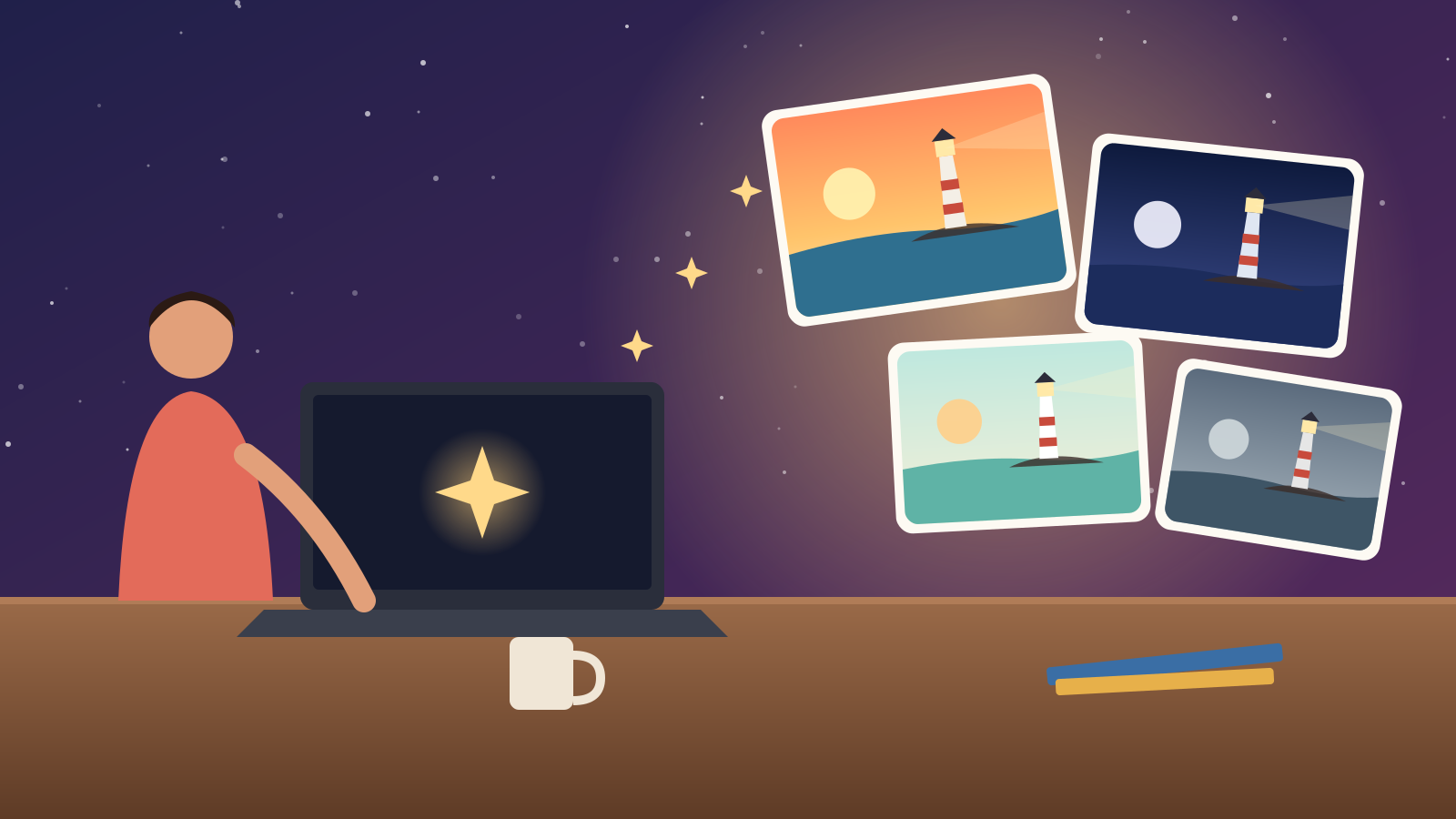
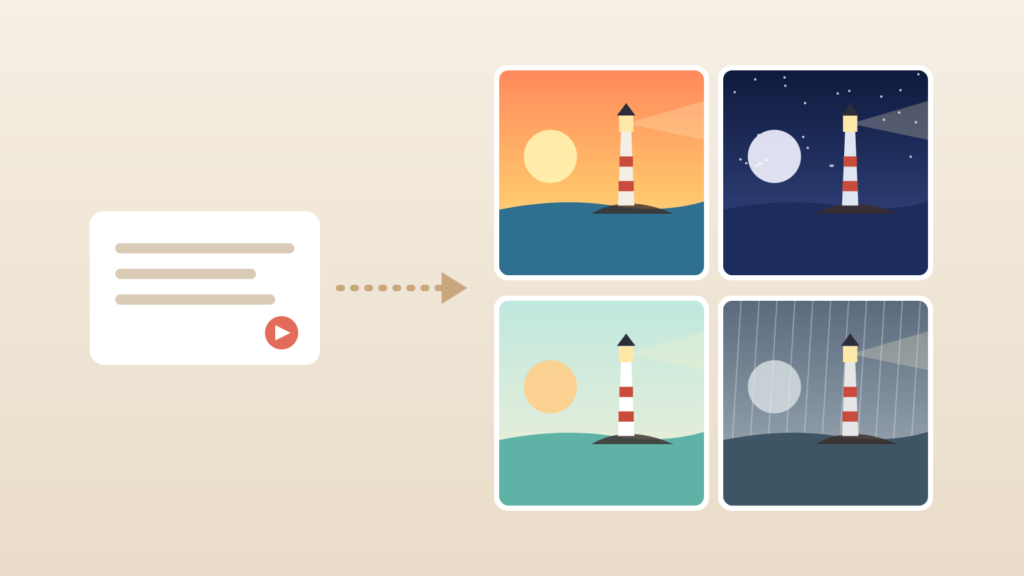
Midjourney es un generador de imágenes (y ahora también de vídeos cortos) a partir de texto. Tú escribes una descripción, el prompt, y el sistema te devuelve cuatro propuestas. A partir de ahí puedes pedir variaciones, ampliar la que más te guste o editarla.
Lo que lo distingue es su estética: incluso con prompts muy cortos, las imágenes salen con una composición y una luz muy cuidadas. Por eso lo usan ilustradores, diseñadores y gente de marketing.
Web o Discord: dónde se usa hoy
Durante años, Midjourney solo funcionaba dentro de Discord, la aplicación de chat. Eso ya no es así. Hoy la forma principal de usarlo es la web midjourney.com, con una página Create donde escribes en la barra Imagine y ves aparecer tus imágenes.
Discord sigue funcionando con el comando /imagine, pero varias funciones nuevas son solo de la web: el editor, la creación de perfiles de personalización, los moodboards, el modo conversacional y el modo borrador de las versiones 8. Si empiezas ahora, empieza por la web.
Requisitos para usar Midjourney
- Una cuenta: puedes entrar en midjourney.com con Google o con Discord. Si ya usaste Midjourney en Discord hace tiempo, entra primero con esa cuenta de Discord para no perder tu historial.
- Una suscripción de pago: sin plan no puedes generar imágenes ni en la web ni en Discord.
- Tener al menos 13 años y la edad mínima de consentimiento digital de tu país, según los términos de servicio.
- Un navegador: todo se genera en sus servidores, así que no necesitas tarjeta gráfica. Funciona también en el móvil.
¿Hay prueba gratis de Midjourney?
En la web y en Discord, no. La documentación oficial lo dice claramente: ahora mismo no hay prueba gratuita ni en Discord ni en midjourney.com. La única excepción es una prueba limitada en la aplicación niji·journey para iOS y Android, que es la línea de modelos de Midjourney orientada al anime y la ilustración. Sirve para hacerte una idea de cómo responde la herramienta, pero no es la experiencia completa.
Si solo quieres trastear sin pagar, en nuestra lista de herramientas de IA gratis tienes opciones con plan gratuito para crear imágenes.
Planes y precios de Midjourney en 2026
Todos los planes son suscripciones que se renuevan solas cada mes o cada año. Estos son los precios que publica Midjourney en su comparativa oficial de planes, en dólares y consultados el 4 de noviembre de 2026:
| Plan | Precio mensual | Pago anual | Tiempo Fast al mes | Modo Relax | Modo Stealth |
|---|---|---|---|---|---|
| Basic | 10 $ | 96 $ (8 $/mes) | 200 minutos | No | No |
| Standard | 30 $ | 288 $ (24 $/mes) | 15 horas | Imágenes ilimitadas | No |
| Pro | 60 $ | 576 $ (48 $/mes) | 30 horas | Imágenes y vídeo SD ilimitados | Sí |
| Mega | 120 $ | 1.152 $ (96 $/mes) | 60 horas | Imágenes y vídeo SD ilimitados | Sí |
El modo Fast gasta tu tiempo de GPU contratado; el Relax no lo gasta, pero pone tus trabajos en cola. Para aprender, el Basic suele bastar si no abusas del HD ni de los upscales. Si te quedas corto a mitad de mes, el salto a Standard compensa por el Relax ilimitado.
Crear tu cuenta y lanzar tu primer prompt
Vamos a lo práctico. Este es el camino más corto desde cero hasta tus primeras cuatro imágenes.
Paso a paso en la web
- Entra en midjourney.com y pulsa para iniciar sesión con Google o con Discord.
- Elige un plan y completa el pago. Si dudas, empieza con el mensual: el anual ahorra un 20 %, pero te ata un año.
- Ve a la página Create. Arriba verás la barra Imagine.
- Escribe tu prompt. Por ejemplo:
acuarela de un faro al atardecer, cielo naranja. - Pulsa Intro (o el botón de enviar en el móvil). En unos segundos aparecen cuatro imágenes que se van definiendo hasta llegar al 100 %.
- Haz clic en la que más te guste para abrirla y ver las opciones: variar, ampliar, editar o descargar.
En el icono de ajustes de la barra Imagine puedes fijar por defecto la versión, el formato, el estilo y la variedad.
Si prefieres Discord: el comando /imagine
- Con la suscripción ya activa, entra en Discord y únete al servidor de Midjourney (
discord.gg/midjourney). - Ve a un canal
generalo a uno de los canalesnewbie(del 1 al 10). El bot no genera imágenes en otros canales. - Escribe
/, elige/imagineen la lista y teclea tu prompt. - La primera vez, el bot te pedirá aceptar los términos de servicio.
- Debajo de la cuadrícula verás los botones
U1aU4, que separan una imagen del grupo, yV1aV4, que crean variaciones.
Con /info ves cuánto tiempo Fast te queda.
Cómo usar Midjourney en español: anatomía de un buen prompt
¿Midjourney entiende español?
Sí, entiende prompts en español, sobre todo si son sencillos. Pero Midjourney no publica una lista de idiomas para los prompts, y la experiencia general de la comunidad es que en inglés obedece con más precisión. En español a veces se pierde un detalle (el color de un objeto, el número de personas) o se cuela una interpretación rara de una palabra con dos significados.
Mi recomendación: piensa la idea en español y, si el resultado no clava lo que querías, prueba la versión en inglés. No necesitas un inglés perfecto; basta con traducir los sustantivos y adjetivos clave.
Hay una función que ayuda mucho si el inglés te frena: el modo conversacional de la web. Le describes lo que quieres con tus palabras, por texto o por voz, y una IA redacta el prompt por ti. Según la documentación oficial, funciona también en otros idiomas además del inglés.
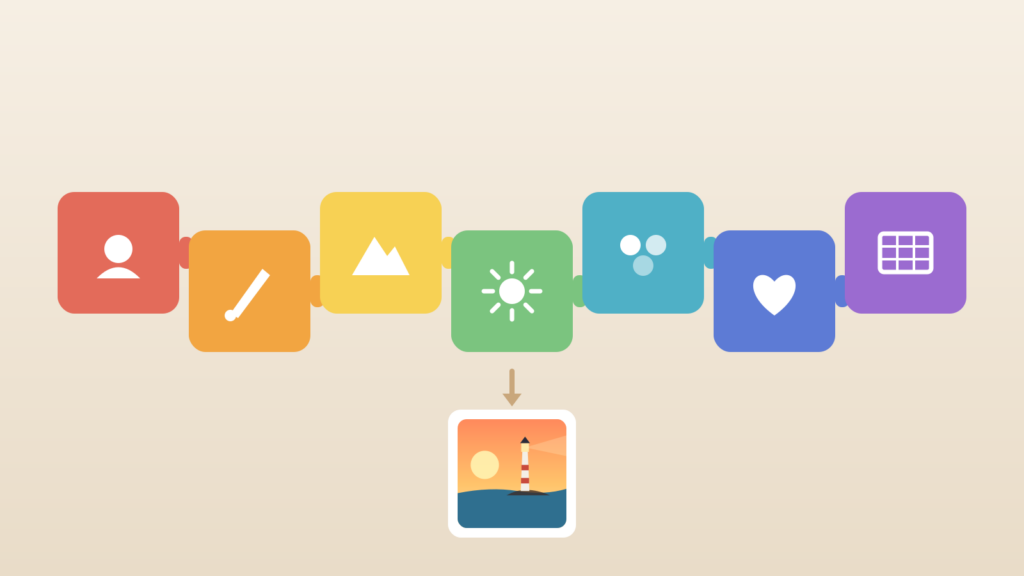
Los siete ingredientes de un prompt
La propia guía de Midjourney propone pensar en estos elementos. No hace falta usarlos todos, solo los que te importen:
- Sujeto: quién o qué aparece. Un gato, una ciudad, una taza de café.
- Medio: foto, óleo, acuarela, ilustración, escultura, bordado.
- Entorno: dónde está. En un mercado, bajo el agua, en la Luna.
- Luz: suave, neón, luz de estudio, día nublado.
- Color: pastel, monocromo, muy saturado, blanco y negro.
- Ánimo: tranquilo, épico, melancólico, divertido.
- Composición: retrato, primer plano, vista cenital, plano general.
Dos consejos de la documentación que funcionan muy bien. Usa números concretos («tres gatos» mejor que «gatos») y describe lo que quieres ver en vez de lo que no. Si escribes «una fiesta sin tarta», lo normal es que aparezca una tarta.
Prompts bilingües de ejemplo
Prueba estos pares. Lanza primero la versión en español y luego la inglesa, y compara qué detalles respeta cada una:
| Para qué | Prompt en español | Prompt en inglés |
|---|---|---|
| Portada de blog | ilustración plana de una mujer trabajando con su portátil en una cafetería, colores pastel, luz de mañana | flat illustration of a woman working on her laptop in a café, pastel colors, morning light |
| Post de Instagram | foto de producto de una taza de cerámica azul sobre mesa de madera, luz suave de ventana, vista cenital | product photo of a blue ceramic mug on a wooden table, soft window light, top-down view |
| Póster de viaje | póster vintage de Cartagena de Indias, calles coloridas, estilo años 50 | vintage travel poster of Cartagena, Colombia, colorful streets, 1950s style |
| Personaje | retrato de un dragón amable con gafas leyendo un libro, acuarela, fondo blanco | portrait of a friendly dragon wearing glasses reading a book, watercolor, white background |
Si una imagen tiene que llevar texto, como el título de un póster, ponlo entre comillas. Aun así, revisa cada letra antes de publicar: a veces se inventa alguna.
Parámetros básicos de Midjourney
Los parámetros son instrucciones que van al final del prompt, siempre con dos guiones delante. Por ejemplo: faro al atardecer, acuarela --ar 16:9 --s 250. Estos son los que vas a usar el 90 % de las veces, con la sintaxis de la documentación oficial de Midjourney:
| Parámetro | Qué hace | Valores |
|---|---|---|
--ar | Proporción de la imagen | Por defecto 1:1. Sin decimales: 16:9, 9:16, 4:5, 2:3 |
--s o --stylize | Cuánta libertad artística se toma | De 0 a 1000, por defecto 100 |
--c o --chaos | Cuánto se diferencian las cuatro imágenes entre sí | De 0 a 100, por defecto 0 |
--no | Elementos que no quieres | Palabras separadas por comas |
--raw | Quita parte del estilo automático | Sin valor |
--v | Versión del modelo | Por defecto, la 8.2 |
--hd / --sd | Resolución alta o estándar | HD a 2048 px, gasta más GPU |
--draft | Modo borrador | Solo en la web con V8 |
--seed | Semilla para repetir resultados parecidos | Un número |
Los que más vas a tocar
--ar decide dónde vas a usar la imagen: --ar 16:9 para una miniatura de YouTube o un blog, --ar 9:16 para historias y TikTok, --ar 4:5 para un post vertical. También puedes escribir píxeles (--ar 1920:1080) y Midjourney lo simplifica.
--s es un control de «obediencia». Con valores bajos, como --s 50, la imagen se ciñe más a lo que escribiste. Con valores altos, como --s 750, Midjourney se luce más pero se toma más licencias. Para fotos de producto quédate bajo; para pósters y fondos, sube.
--c (en la web se llama Variety) sirve cuando aún no sabes qué quieres. Con --c 40 las cuatro propuestas serán muy distintas entre sí, y eso ayuda a explorar. Cuando encuentres la dirección, bájalo a 0.
--no tiene una trampa. El sistema de moderación lee cada palabra por separado, así que --no modern clothing se interpreta como «sin moderno» y «sin ropa», y puede saltar un aviso. En esos casos, describe la ropa que sí quieres.
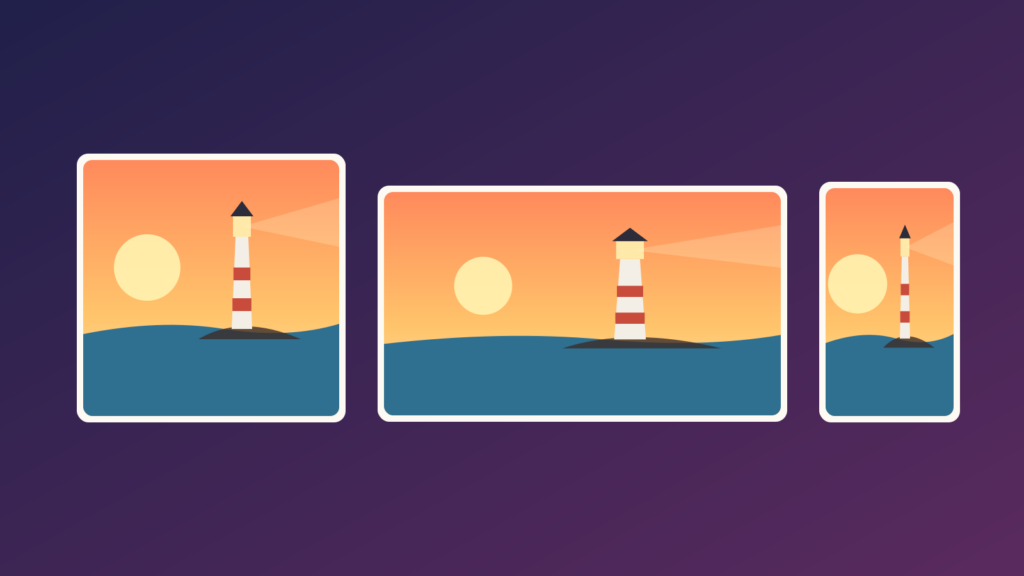
Modo borrador y HD: cómo ahorrar minutos
El modo borrador es perfecto para principiantes. En V8.1 y V8.2, un solo prompt en borrador genera una tanda de 24 imágenes pequeñas (512 × 512 píxeles) gastando unos 0,4 minutos de GPU. Eliges las que te gustan y las regeneras a mayor calidad con Vary o Remix. Ojo: con las versiones 8 solo está disponible en la web, no en Discord.
El HD genera directamente a 2048 píxeles, sin necesidad de ampliar después, pero consume bastante más tiempo de GPU que el modo estándar. Mi consejo: explora en borrador o en SD y deja el HD para la imagen final.
Variaciones, upscale y errores comunes
Variaciones: sutil o fuerte
Cuando una imagen te gusta casi del todo, ábrela y busca las opciones Vary:
- Subtle: cambia detalles pequeños y mantiene la composición. Ideal si solo te molesta una mano o una sombra.
- Strong: conserva la idea, pero cambia bastante el resultado. Útil para explorar alternativas.
Con el modo Remix activado puedes cambiar el texto al hacer variaciones: el faro al atardecer pasa a estar bajo la nieve sin perder el encuadre.
Upscale: subtle o creative
En V8.2, las imágenes estándar salen a 1024 × 1024 píxeles en formato cuadrado. Los dos upscalers las duplican hasta 2048 × 2048:
- Upscale (Subtle) amplía cambiando lo mínimo.
- Upscale (Creative) amplía y añade detalle nuevo. A veces corrige pequeños fallos, como una mano rara o un gesto extraño.
Ampliar puede costar el doble de minutos que generar, así que resérvalo para las imágenes que vas a publicar. Las imágenes HD ya salen a 2048 píxeles y no se amplían más.
Errores comunes de principiante
- Escribir el prompt como una orden larga. «Quiero que me hagas una imagen donde aparezca…» confunde. Describe la escena como un pie de foto.
- Copiar prompts antiguos sin revisar. Muchos tutoriales usan parámetros de versiones viejas que no funcionan igual en V8. Comprueba la tabla de compatibilidad de la documentación.
- Olvidar el formato. Generas una imagen cuadrada perfecta y luego no cabe en tu banner. Decide el
--arantes de empezar. - Gastar el tiempo Fast en HD desde la primera prueba. Explora en borrador o SD y reserva HD y upscale para las finales.
- No revisar la imagen final. Dedos de más, letras inventadas, logotipos raros en un cartel del fondo. Míralo con zoom antes de publicar.
Uso responsable y derechos de tus imágenes
¿Quién es dueño de lo que creas?
Según los términos de servicio de Midjourney (versión del 27 de mayo de 2026), las imágenes que creas son tuyas «en la mayor medida posible según la ley aplicable». Hay matices importantes:
- Si trabajas en una empresa (o para una) que factura más de un millón de dólares al año, necesitas el plan Pro o Mega para ser propietario de lo que generas.
- Si amplías imágenes de otras personas, siguen siendo de sus autores originales.
- Tus imágenes siguen siendo tuyas aunque después canceles o bajes de plan.
- A cambio, concedes a Midjourney una licencia amplia para usar tus prompts y tus imágenes.
La frase «según la ley aplicable» no es un detalle menor. La protección por derechos de autor de las imágenes generadas con IA depende de cada país, y Midjourney recomienda consultar con un abogado si vas a hacer un uso profesional importante.
Galería pública y modo Stealth
Por defecto, lo que generas es visible para otros usuarios y se puede remezclar. Si trabajas para clientes o con ideas que no quieres enseñar, necesitas el modo Stealth, que solo incluyen los planes Pro y Mega. Aun así, cualquier cosa que generes en un canal público de Discord la verá todo el mundo en ese canal.
Normas que conviene tener claras
Las normas prohíben el contenido adulto y gore, las imágenes para campañas políticas y engañar a otras personas. Pedir el personaje de una película o el logotipo de una marca te expone a que suspendan tu cuenta. En la práctica: si publicas una imagen hecha con IA, dilo, y evita imágenes realistas de personas reales.
Tu primera sesión de 20 minutos con Midjourney
Si te quedas con una sola cosa de esta guía, que sea este ejercicio. Supón que necesitas una imagen destacada para un artículo sobre productividad:
- Minuto 0 a 5. Activa el modo borrador y lanza
ilustración plana de una persona organizando su escritorio, luz de mañana, colores suaves --ar 16:9. Recibirás 24 ideas rápidas. - Minuto 5 a 10. Elige las dos o tres que te gusten y lanza la misma idea en inglés para comparar:
flat illustration of a person organizing their desk, morning light, soft colors --ar 16:9. - Minuto 10 a 15. Sobre la mejor, prueba
--s 50y--s 400para ver cuánto cambia el estilo. Si hay algo que sobra, usa Vary (Subtle). - Minuto 15 a 20. Haz un único upscale de la definitiva, descárgala y revísala con zoom.
Así gastas poco tiempo de GPU y aprendes en una tarde lo que hace cada parámetro. Después, la mejor escuela es la galería pública: abre imágenes que te gusten y fíjate en sus prompts.
Si después quieres animar esas imágenes para redes, más adelante publicaremos una guía de CapCut con IA para TikTok. Y si lo tuyo es más el diseño de plantillas que la ilustración, también tendrás una comparativa de alternativas a Canva con IA.
Preguntas frecuentes sobre Midjourney
¿Midjourney es gratis?
No. Necesitas una suscripción, desde 10 dólares al mes en el plan Basic. La única prueba gratuita oficial es limitada y está en la app niji·journey para móvil.
¿Se puede usar Midjourney en español?
Sí. Entiende prompts en español, sobre todo si son sencillos. Con muchos detalles, el inglés suele ser más fiel, y el modo conversacional de la web te ayuda a redactar el prompt en otros idiomas.
¿Necesito Discord para usar Midjourney?
No. Puedes crear todo desde midjourney.com entrando con Google. Discord sigue funcionando con /imagine, pero funciones como el editor o el modo borrador de V8 son solo de la web.
¿Quién es dueño de las imágenes de Midjourney?
Tú, en la medida en que lo permita la ley de tu país. Las empresas que facturan más de un millón de dólares al año necesitan plan Pro o Mega, y Midjourney conserva una licencia sobre lo que generas.
¿Cuántas imágenes puedo hacer con el plan Basic?
Depende de cómo trabajes. Incluye 200 minutos Fast al mes, y cada tanda gasta más o menos según uses borrador, SD, HD o upscale. Explorando en borrador, cunde bastante más.
Ya sabes cómo usar Midjourney en español sin perderte entre parámetros. No es la única opción para crear imágenes con IA, pero sí una de las que mejores resultados da con menos esfuerzo. Empieza con prompts cortos, juega con --ar y --s, y ve subiendo la dificultad poco a poco. Si quieres opciones sin pagar, mira IA gratis sin registro y nuestra lista de herramientas de IA gratis. Para escribir mejores instrucciones en español (también fuera de Midjourney), tienes prompts de ChatGPT en español. Y en nuestra sección de IA creativa hay más guías de imágenes, vídeo y diseño.